Giới thiệu
 Liên hệ
 Thông Tin Hỗ Trợ
TurboScribe
340.000 ₫
Nên chọn dùng riêng hay dùng chung?
| Tiêu chí | Dùng riêng | Dùng chung |
|---|---|---|
| Phù hợp | Người dùng thường xuyên, cần không gian sử dụng riêng | Người muốn tiết kiệm chi phí |
| Cách sử dụng | Một người dùng theo tài khoản được cấp | Dùng theo hình thức chia sẻ của MCTK |
| Chi phí | Cao hơn | Thấp hơn |
| Thời hạn hiện có | 1 tháng, 3 tháng | 1, 3, 6 tháng, 1 năm |
| Bảo hành | Trọn thời hạn | Trọn thời hạn |
Nếu bạn chỉ dùng ở mức vừa phải và muốn giảm chi phí, gói dùng chung là lựa chọn dễ tiếp cận. Nếu thường xuyên xử lý file công việc hoặc muốn hạn chế chia sẻ quyền sử dụng, nên ưu tiên gói dùng riêng
TurboScribe là công cụ dùng AI để chuyển lời nói trong file âm thanh hoặc video thành văn bản. Công cụ phù hợp với người thường xuyên xử lý cuộc họp, phỏng vấn, bài giảng, video dài hoặc nội dung cần làm phụ đề. Thay vì phải nghe lại nhiều lần rồi gõ từng câu, bạn chỉ cần tải file lên, chọn ngôn ngữ và để hệ thống xử lý.
Tại MCTK, người dùng có thể chọn gói dùng riêng hoặc dùng chung tùy nhu cầu và ngân sách. Tài khoản Turboscribe Pro được bảo hành trọn thời hạn theo gói đã mua.
Bảng giá Tài khoản TurboScribe AI tại MCTK
Gói dùng riêng:
| Gói | Thời hạn | Giá |
|---|---|---|
| Turboscribe Unlimited | 1 tháng | 470.000đ |
| Gói dùng riêng | 3 tháng | 1.150.000đ |
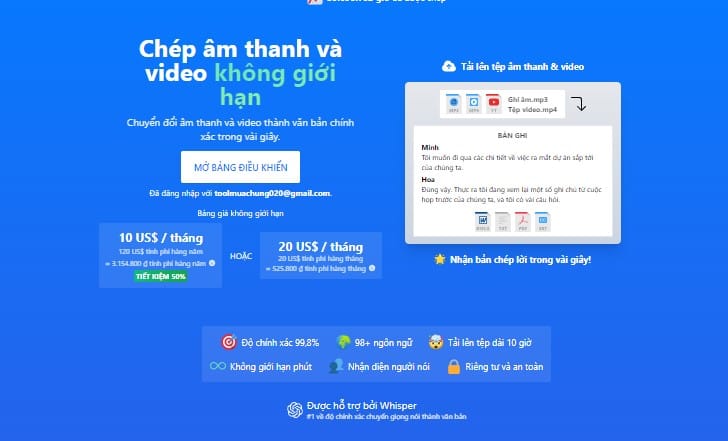
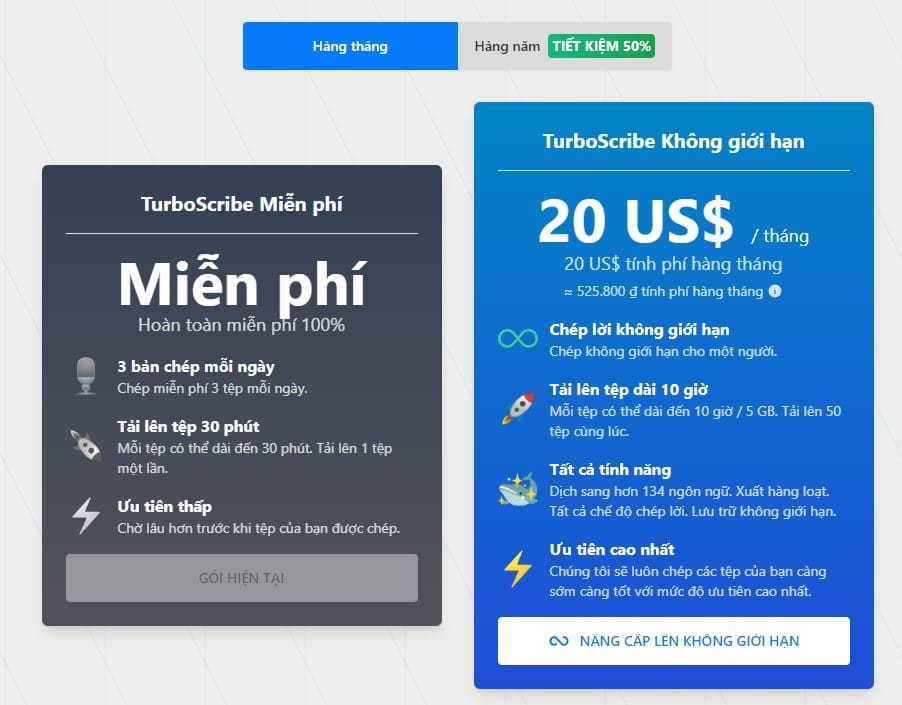
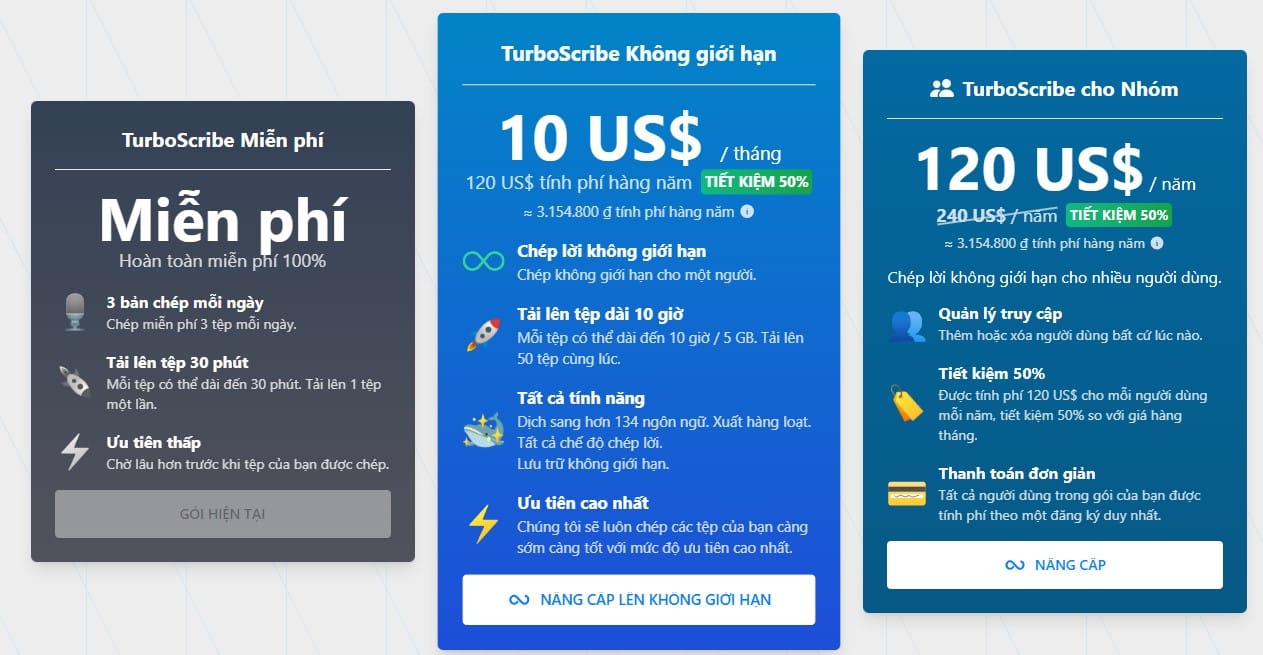
| Giá tham khảo từ nhà cung cấp | 1 tháng / 1 năm | 20 USD / 120 USD |
Gói dùng riêng phù hợp với người dùng thường xuyên, muốn có tài khoản riêng để xử lý nội dung công việc, bài giảng, phỏng vấn hoặc dữ liệu cần hạn chế chia sẻ.
Mua Chung TurboScribe:
| Thời hạn | Giá |
|---|---|
| 1 tháng | 340.000đ |
| 3 tháng | 699.000đ |
| 6 tháng | 1.150.000đ |
| 1 năm | 1.999.000đ |
Gói mua chung phù hợp với người muốn tiết kiệm chi phí nhưng vẫn cần dùng TurboScribe thường xuyên. Khi sử dụng, bạn nên làm đúng hướng dẫn của MCTK để tránh ảnh hưởng đến quyền truy cập của tài khoản..
TurboScribe PRO là gì?
TurboScribe PRO là gói trả phí dành cho người cần chuyển nhiều file âm thanh hoặc video thành văn bản. So với các công cụ miễn phí thường bị giới hạn thời lượng hoặc số file, gói trả phí phù hợp hơn khi phải xử lý nội dung dài và làm việc thường xuyên.
Tài khoản Turboscribe Pro còn có các tính năng hỗ trợ sau khi chuyển thành văn bản như phân biệt người nói, dịch nội dung và xuất file theo nhiều định dạng. Nhờ đó, người dùng có thể xử lý từ lúc đưa file lên đến khi có bản chữ hoặc phụ đề hoàn chỉnh trong cùng một công cụ.
Turboscribe Unlimited phù hợp với nhu cầu xử lý nhiều file
Điểm nổi bật của gói trả phí là khả năng xử lý số lượng lớn file mà không phải tính từng phút sử dụng như nhiều công cụ miễn phí. Điều này phù hợp với người có nhiều cuộc họp, bài giảng, phỏng vấn hoặc video cần chuyển thành chữ trong tháng.
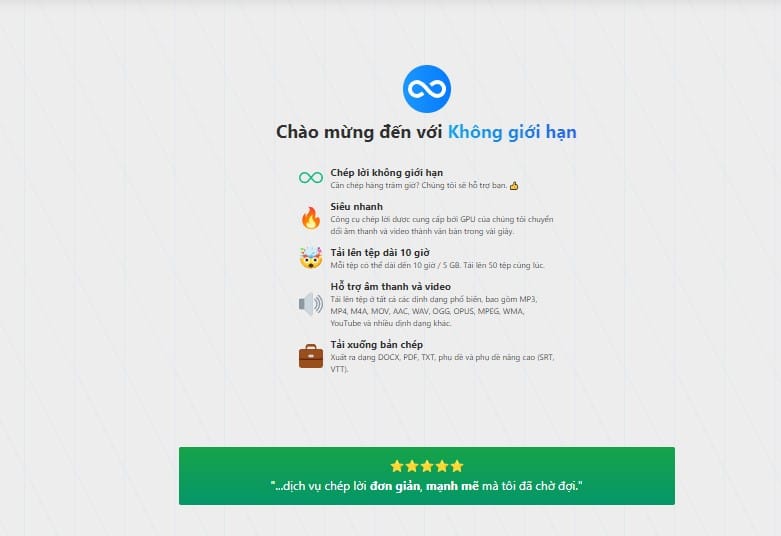
Theo thông tin sản phẩm được cung cấp, mỗi file có thể dài tới khoảng 10 giờ hoặc dung lượng tới 5GB. Nếu file vượt quá mức này, người dùng vẫn cần chia nhỏ trước khi tải lên.
Chuyển file âm thanh và video thành văn bản
TurboScribe giúp lấy phần lời nói trong file rồi chuyển thành chữ để người dùng dễ đọc, chỉnh sửa hoặc lưu lại. Đây là chức năng chính của công cụ và cũng là phần giúp tiết kiệm nhiều thời gian nhất so với cách nghe rồi gõ thủ công.
Công cụ phù hợp với nhiều loại nội dung như:
- cuộc họp nội bộ;
- phỏng vấn;
- bài giảng;
- video đào tạo;
- chương trình âm thanh;
- hội thảo trực tuyến;
- nội dung nghiên cứu;
- video cần làm phụ đề.
Ngoài file có sẵn trên máy, phần hướng dẫn của sản phẩm còn cho biết người dùng có thể dán link YouTube để hệ thống lấy nội dung và xử lý.
Phân biệt từng người nói
Khi một file có nhiều người cùng nói, tính năng phân biệt người nói giúp tách các phần hội thoại và gắn nhãn cho từng người. Đây là tính năng hữu ích khi xử lý cuộc họp nhóm, phỏng vấn nhiều người hoặc chương trình có nhiều khách mời.
Nhờ vậy, bản chữ sau khi xử lý dễ đọc hơn và người dùng không phải tự ngồi xác định từng câu thuộc về ai.
Hỗ trợ hơn 130 ngôn ngữ và dịch nội dung
TurboScribe được giới thiệu hỗ trợ hơn 130 ngôn ngữ. Trước khi xử lý, người dùng có thể chọn ngôn ngữ chính đang được nói trong file. Nếu cần, hệ thống còn có lựa chọn dịch nội dung sang ngôn ngữ khác.
Với tiếng Việt, chất lượng kết quả còn phụ thuộc vào độ rõ của giọng nói, tiếng ồn, cách phát âm, tên riêng và từ chuyên ngành. Vì vậy, với tài liệu quan trọng, nên đọc lại một lượt trước khi sử dụng chính thức.
Công nghệ Whisper Model V3.0
Theo thông tin sản phẩm, TurboScribe sử dụng Whisper Model V3.0 để nhận dạng giọng nói. Công nghệ này được giới thiệu có thể cho độ chính xác rất cao khi âm thanh rõ và điều kiện thu phù hợp.
Tuy nhiên, không nên hiểu rằng mọi file đều cho kết quả hoàn toàn chính xác. File có nhiều tiếng ồn, âm thanh nhỏ hoặc giọng địa phương nặng vẫn có thể cần sửa lại một số từ.
Xuất TXT, DOCX, SRT và VTT
Sau khi chuyển xong, người dùng có thể kiểm tra lại nội dung rồi xuất theo mục đích:
- TXT: phù hợp khi chỉ cần phần chữ đơn giản.
- DOCX: thuận tiện để chỉnh sửa tiếp bằng Microsoft Word.
- SRT: dùng để làm phụ đề video.
- VTT: một định dạng phụ đề thường dùng trên website và một số nền tảng video.
Với SRT và VTT, nội dung đi kèm mốc thời gian, giúp câu chữ khớp với vị trí tương ứng trong video hoặc file âm thanh.
Ai nên sử dụng TurboScribe?
Nhà báo và người làm phỏng vấn
Có thể chuyển nội dung ghi âm thành chữ, tách từng người nói và chỉnh sửa lại thành bài viết hoặc tài liệu lưu trữ.
Người làm nội dung và video
Có thể lấy lời nói trong video, chương trình âm thanh hoặc buổi trò chuyện để chuyển thành bài viết, kịch bản, mô tả hoặc phụ đề.
Sinh viên và giảng viên
Các bài giảng dài có thể được chuyển thành văn bản để đọc lại, ghi chú và làm tài liệu học tập.
Doanh nghiệp
Có thể dùng cho nội dung cuộc họp, đào tạo nội bộ hoặc những buổi trao đổi cần lưu lại thành văn bản.
Người làm nghiên cứu
Hữu ích khi cần xử lý nhiều cuộc phỏng vấn, bản ghi âm hoặc nội dung thu thập trong quá trình nghiên cứu.
Cách sử dụng TurboScribe cho người mới
Bước 1: Đăng nhập tài khoản
Dùng thông tin đăng nhập do MCTK bàn giao theo đúng gói đã chọn. Nếu là tài khoản shop cấp sẵn, không nên tự ý đổi email hoặc mật khẩu khi chưa kiểm tra quy định bảo hành.
Bước 2: Tải file lên
Chọn nút tải file và đưa file âm thanh hoặc video từ máy tính lên hệ thống. Nếu giao diện hỗ trợ, bạn cũng có thể dán link YouTube để xử lý trực tiếp.
Bước 3: Chọn ngôn ngữ và cài đặt
Chọn đúng ngôn ngữ đang được nói trong file. Nếu có nhiều người tham gia, bật tính năng phân biệt người nói. Nếu muốn chuyển nội dung sang ngôn ngữ khác, chọn thêm ngôn ngữ cần dịch.
Bước 4: Bắt đầu xử lý
Sau khi thiết lập xong, nhấn nút Transcribe để hệ thống bắt đầu chuyển lời nói thành văn bản. Thời gian hoàn thành phụ thuộc vào độ dài, dung lượng và chất lượng file.
Bước 5: Kiểm tra và tải kết quả về
Khi hoàn tất, bạn nên đọc lại các đoạn quan trọng, sửa tên riêng hoặc từ chuyên ngành nếu cần. Sau đó chọn TXT, DOCX, SRT hoặc VTT để tải về.
Nếu dùng để làm phụ đề, nên kiểm tra lại mốc thời gian trước khi đưa file vào phần mềm chỉnh sửa video.
Ưu điểm và điểm cần lưu ý
Ưu điểm
- Xử lý được số lượng lớn file âm thanh và video.
- Hỗ trợ file dài và dung lượng lớn.
- Có tính năng phân biệt người nói.
- Hỗ trợ nhiều ngôn ngữ và dịch nội dung.
- Xuất được văn bản Word và file phụ đề.
- Giảm thời gian nghe lại và gõ thủ công.
- Có lựa chọn dùng riêng hoặc dùng chung theo ngân sách.
- MCTK bảo hành trọn thời hạn gói đã mua.
Điểm cần lưu ý
- File dài hơn giới hạn cho phép vẫn cần chia nhỏ.
- Âm thanh quá kém hoặc có nhiều tiếng ồn có thể làm kết quả kém chính xác.
- Một số tên riêng và từ chuyên ngành vẫn nên được kiểm tra lại.
- Với tài khoản shop cấp sẵn, không nên tự đổi thông tin đăng nhập nếu điều đó ảnh hưởng đến bảo hành.
- Gói dùng chung cần sử dụng theo đúng hướng dẫn của MCTK.
Bảo hành tại MCTK
MCTK áp dụng bảo hành full thời hạn sử dụng theo gói khách hàng đã mua. Nếu tài khoản gặp lỗi thuộc phạm vi bảo hành, shop sẽ kiểm tra và hỗ trợ xử lý để hạn chế gián đoạn công việc.
Khi cần hỗ trợ, khách hàng nên gửi mã đơn hàng, loại gói đang sử dụng, mô tả lỗi và ảnh màn hình nếu có. Thông tin càng rõ thì quá trình kiểm tra càng nhanh.
Với tài khoản được shop cấp sẵn, nên giữ nguyên thông tin đăng nhập theo hướng dẫn. Việc tự thay đổi email hoặc mật khẩu có thể làm khó quá trình kiểm tra khi cần bảo hành.
Câu hỏi thường gặp
TurboScribe PRO khác công cụ miễn phí ở điểm nào?
Điểm khác biệt chính là khả năng xử lý nhiều file hơn, file dài hơn và có thêm các công cụ như phân biệt người nói, dịch nội dung và xuất phụ đề. Nếu chỉ xử lý vài file ngắn, công cụ miễn phí có thể đáp ứng; còn nhu cầu thường xuyên sẽ phù hợp hơn với gói trả phí.
File dài có phải chia nhỏ không?
Nếu file nằm trong mức hệ thống hỗ trợ thì không cần. Thông tin sản phẩm cho biết mỗi file có thể dài tới khoảng 10 giờ hoặc dung lượng 5GB. File vượt mức này cần được chia thành các phần nhỏ hơn.
TurboScribe có xử lý tiếng Việt không?
Có. Công cụ hỗ trợ tiếng Việt cùng nhiều ngôn ngữ khác. Tuy nhiên, độ rõ của âm thanh và cách phát âm vẫn ảnh hưởng đến kết quả cuối cùng.
Có thể làm phụ đề video không?
Có. Người dùng có thể xuất file SRT hoặc VTT kèm mốc thời gian để dùng cho video.
Có thể tách nhiều người nói trong cùng một file không?
Có. Khi bật tính năng phân biệt người nói, hệ thống sẽ cố gắng tách và gắn nhãn từng người trong đoạn hội thoại.
Có nên chọn gói dùng riêng?
Gói dùng riêng phù hợp với người sử dụng thường xuyên, muốn có không gian riêng và hạn chế chia sẻ tài khoản. Nếu nhu cầu vừa phải và ưu tiên chi phí, bạn có thể cân nhắc gói dùng chung.
Mua tài khoản Turboscribe AI tại MCTK như thế nào?
Bạn chọn hình thức sử dụng và thời hạn phù hợp, thanh toán theo hướng dẫn của MCTK rồi nhận thông tin tài khoản. Sau khi nhận, nên kiểm tra đúng gói và thời hạn trước khi bắt đầu sử dụng.
Tài khoản Turboscribe Pro được bảo hành bao lâu?
MCTK bảo hành trọn thời hạn của gói đã mua. Khi tài khoản gặp lỗi thuộc phạm vi hỗ trợ, khách hàng liên hệ shop để được kiểm tra và xử lý.
 Đã nhận: 1 Lượt thích
 Đã nhận: 1 Lượt thíchĐã nhận: 1 Lượt thíchĐã nhận: 1 Lượt thíchĐã nhận: 1 Lượt thích
Sản phẩm tương tự