
 Giới thiệu
 Liên hệ
 Thông Tin Hỗ Trợ
Tin tức
Top Công Cụ AI Tạo Infographic Tiếng Việt Chuẩn: Chọn Công Cụ Nào Để Không Lỗi Chữ?
Tạo infographic bằng AI nghe có vẻ đơn giản: nhập vài dòng mô tả, chờ công cụ tạo ảnh, sau đó tải về dùng. Nhưng với người dùng Việt Nam, vấn đề thường không nằm ở việc hình có đẹp hay không, mà nằm ở phần chữ. Nhiều thiết kế nhìn rất bắt mắt nhưng lại sai dấu, lỗi chính tả, chữ bị méo, bố cục rối hoặc không thể chỉnh lại dễ dàng.
Đó là lý do khi tìm Top công cụ AI Tạo Infographic, người dùng không nên chỉ nhìn vào giao diện đẹp, mẫu nhiều hay tạo ảnh nhanh. Một công cụ phù hợp cần giúp bạn biến nội dung thành thiết kế trực quan, đồng thời vẫn kiểm soát được tiếng Việt, bố cục, tiêu đề, biểu đồ và định dạng đầu ra. Bài viết này sẽ giúp bạn hiểu infographic là gì, AI hỗ trợ quá trình tạo infographic ra sao, nên chia nhóm công cụ thế nào và chọn công cụ nào theo từng nhu cầu thực tế.
Infographic là gì?
Infographic là dạng đồ họa thông tin kết hợp giữa hình ảnh, biểu đồ, icon, màu sắc và các đoạn chữ ngắn để truyền tải nội dung một cách nhanh, rõ và dễ hiểu hơn văn bản thuần.
Thay vì trình bày một khối nội dung dài, infographic chia thông tin thành từng phần nhỏ, có thứ tự và có yếu tố trực quan đi kèm. Nhờ vậy, người xem có thể nắm được ý chính chỉ sau vài giây, đặc biệt với các nội dung như quy trình, số liệu, khái niệm, báo cáo, bài học hoặc thông điệp truyền thông.
Infographic thường xuất hiện trong bài thuyết trình, giáo án, báo cáo kinh doanh, content marketing, bài viết blog, mạng xã hội hoặc các tài liệu cần giải thích thông tin phức tạp theo cách dễ tiếp cận hơn. Điểm quan trọng là infographic không chỉ làm nội dung đẹp hơn, mà còn giúp người đọc hiểu nhanh hơn và nhớ được các ý chính tốt hơn.
Vì sao tạo infographic tiếng Việt bằng AI cần chọn kỹ công cụ?
Với tiếng Anh, nhiều công cụ tạo ảnh AI có thể xử lý chữ khá ổn vì dữ liệu và khả năng hiển thị ký tự đơn giản hơn. Nhưng với tiếng Việt, chữ có dấu khiến việc tạo infographic phức tạp hơn. Một tiêu đề sai dấu hoặc một dòng chữ bị lỗi font có thể khiến toàn bộ thiết kế mất tính chuyên nghiệp.
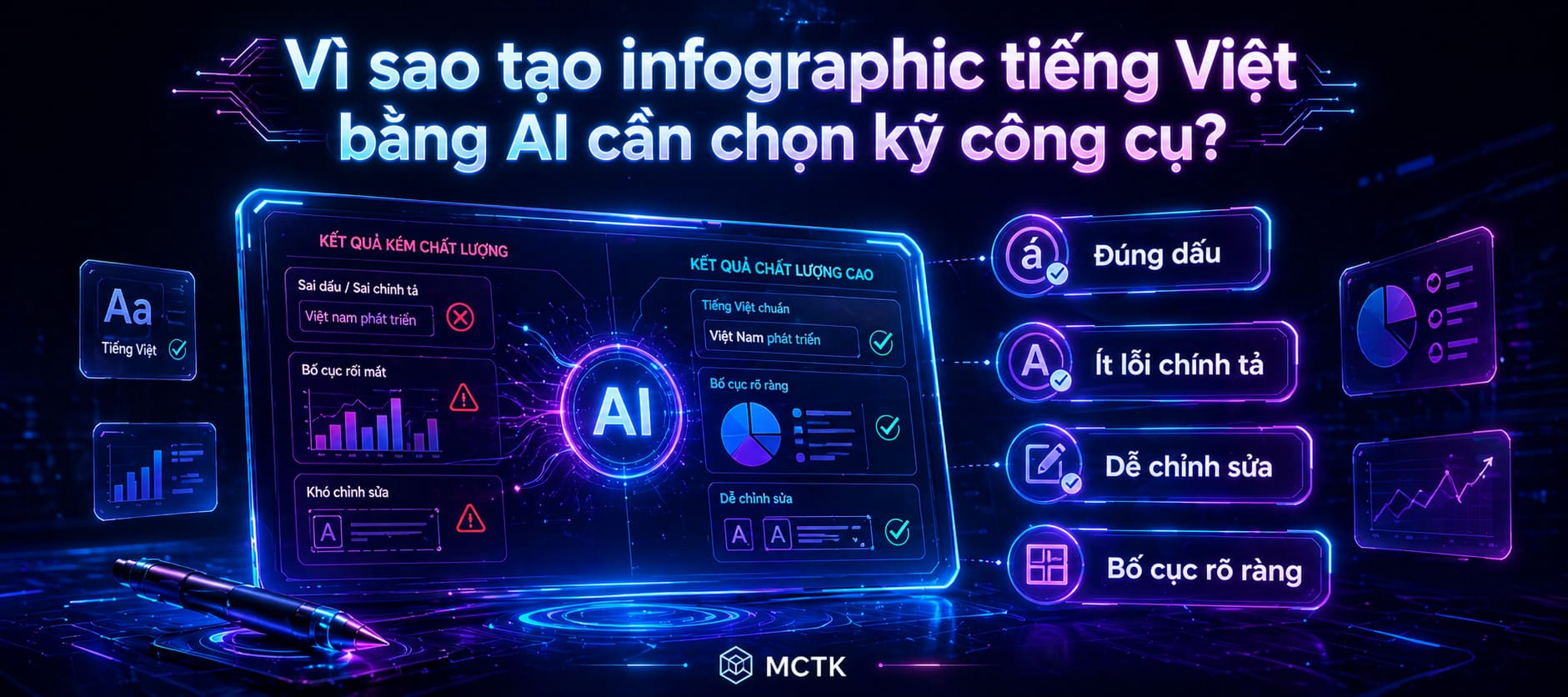
Người Việt khi dùng AI tạo infographic thường quan tâm đến các vấn đề rất thực tế:
- Chữ tiếng Việt có đúng dấu không
- Có bị sai chính tả trong ảnh thành phẩm không
- Font chữ có rõ và dễ đọc không
- Các đoạn chữ có bị dính, méo hoặc tràn bố cục không
- Có chỉnh lại được chữ sau khi AI tạo không
- Có thể xuất ảnh sắc nét để dùng cho website, bài thuyết trình hoặc mạng xã hội không
- Bản dùng thử có watermark hay giới hạn gì không
Vì vậy, công cụ tốt cho người Việt không chỉ là công cụ tạo hình đẹp. Công cụ đó cần giúp người dùng kiểm soát nội dung tiếng Việt, hoặc ít nhất cho phép chỉnh sửa lại phần chữ dễ dàng trước khi sử dụng.
AI tạo infographic hoạt động như thế nào?
AI tạo infographic không chỉ đơn giản là vẽ một bức ảnh. Tùy từng công cụ, AI có thể tham gia vào nhiều phần của quá trình thiết kế, từ phân tích nội dung, gợi ý bố cục, chọn màu sắc, tạo hình minh họa cho đến sắp xếp chữ và biểu đồ.
Quy trình cơ bản thường gồm 5 bước:
Bước 1: Người dùng chuẩn bị nội dung
Trước khi dùng AI, bạn cần biết infographic sẽ nói về điều gì. Nội dung có thể là một quy trình, một bài học, một chủ đề truyền thông, một báo cáo dữ liệu hoặc một đoạn bài viết cần tóm tắt.
Nếu nội dung đầu vào quá dài, thiếu thứ tự hoặc không rõ ý chính, AI rất dễ tạo ra thiết kế rối. Vì vậy, trước khi tạo infographic, bạn nên rút gọn nội dung thành các ý chính.
Bước 2: Người dùng nhập prompt hoặc chọn mẫu
Với nhóm công cụ tạo ảnh AI, bạn sẽ nhập prompt mô tả infographic mong muốn. Với nhóm công cụ thiết kế tích hợp AI, bạn có thể chọn template trước, sau đó thêm nội dung và để AI hỗ trợ một phần trong quá trình trình bày.
Bước 3: AI xử lý bố cục, màu sắc và yếu tố hình ảnh
AI có thể gợi ý bố cục, chia nội dung thành các khối, tạo icon, minh họa, biểu đồ hoặc sơ đồ. Một số công cụ còn tự động tối ưu màu sắc và cách trình bày để nội dung trông rõ ràng hơn.
Bước 4: Người dùng kiểm tra tiếng Việt và chỉnh sửa
Đây là bước bắt buộc với người dùng Việt Nam. Dù công cụ có hỗ trợ tiếng Việt tốt, bạn vẫn nên kiểm tra từng tiêu đề, từng nhãn biểu đồ, từng dòng mô tả. Nếu có lỗi chính tả, sai dấu hoặc bố cục chữ chưa ổn, cần chỉnh lại hoặc tạo lại.
Bước 5: Xuất file hoặc chia sẻ
Sau khi hoàn thiện, người dùng có thể tải ảnh, xuất PNG, PDF, JPG hoặc chia sẻ trực tuyến tùy công cụ. Với các thiết kế dùng cho website hoặc bài thuyết trình, chất lượng ảnh đầu ra cũng cần được kiểm tra kỹ.
Hai nhóm công cụ AI tạo infographic cần phân biệt
Một sai lầm phổ biến là gom tất cả công cụ vào cùng một nhóm. Thực tế, các công cụ tạo infographic bằng AI có thể chia thành hai nhóm chính, mỗi nhóm phù hợp với một kiểu nhu cầu khác nhau.
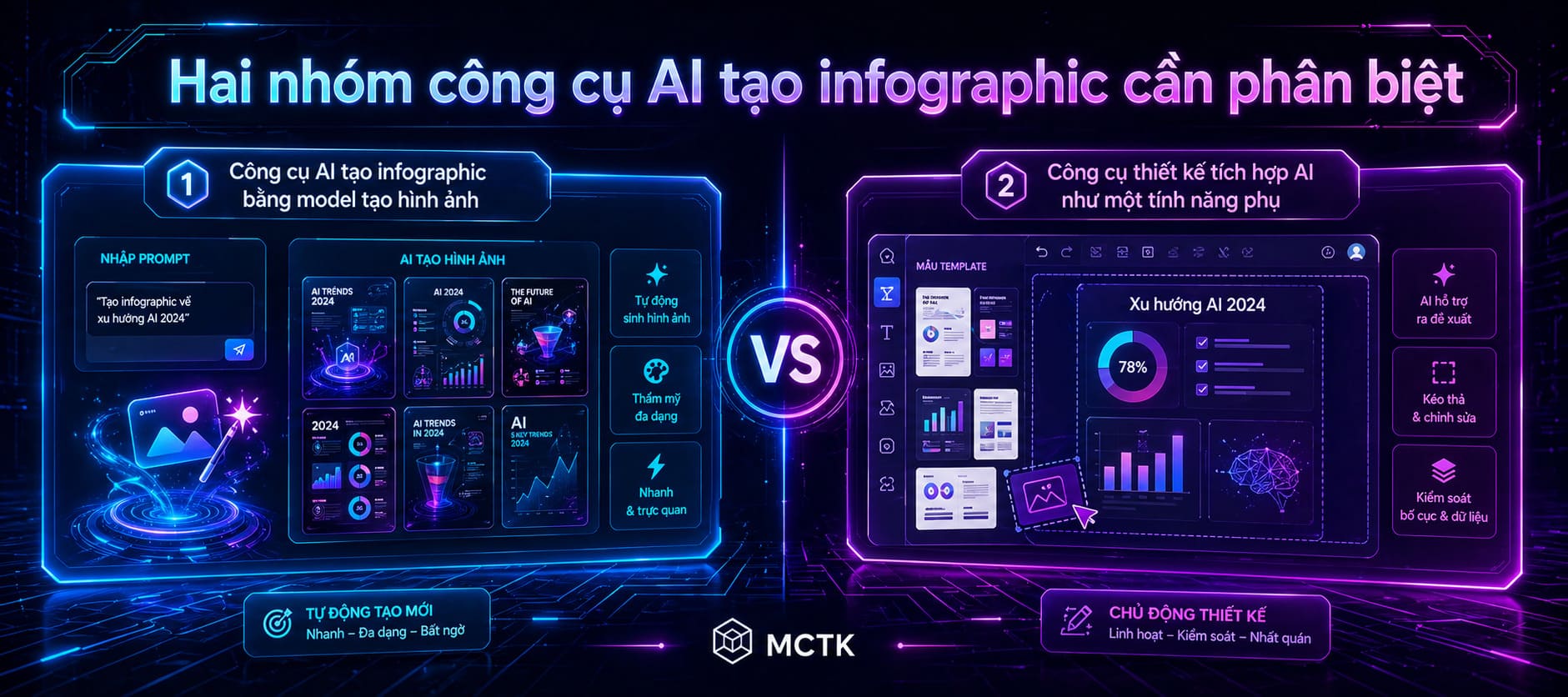
Nhóm 1: Công cụ AI tạo infographic bằng model tạo hình ảnh
Đây là nhóm công cụ cho phép người dùng nhập prompt, sau đó AI tạo ra infographic dưới dạng hình ảnh hoàn chỉnh hoặc gần hoàn chỉnh. Nhóm này phù hợp với người muốn có thiết kế nhanh, hình ảnh mới, phong cách sáng tạo và nhiều phương án để lựa chọn.
Các công cụ thuộc nhóm này có thể kể đến như Pippit AI, Gemini Nano Banana, Napkin AI, Note GPT và Infography.
Ưu điểm của nhóm này là tốc độ nhanh, dễ tạo nhiều ý tưởng hình ảnh và phù hợp khi bạn chưa có sẵn bố cục. Tuy nhiên, hạn chế lớn là chữ tiếng Việt trong ảnh có thể vẫn còn lỗi nhỏ, đặc biệt khi nội dung dài hoặc có nhiều đoạn chữ. Ngoài ra, một số công cụ có thể có watermark, giới hạn điểm dùng thử hoặc khó chỉnh sửa từng chữ sau khi ảnh đã tạo xong.
Nhóm 2: Công cụ thiết kế tích hợp AI như một tính năng phụ
Đây là nhóm công cụ vốn mạnh về thiết kế, template, kéo thả, biểu đồ, icon, chỉnh sửa văn bản và xuất file. AI trong các công cụ này thường đóng vai trò hỗ trợ: gợi ý bố cục, tối ưu màu sắc, tạo nội dung, hỗ trợ biểu đồ hoặc giúp quá trình thiết kế nhanh hơn.
Nhóm này gồm Canva, Piktochart, Venngage, Visme, Infogram, Adobe Spark, Easel.ly, Snappa, VistaCreate, BeFunky và Designhill.
Ưu điểm của nhóm này là dễ kiểm soát nội dung hơn, đặc biệt là chữ tiếng Việt. Người dùng có thể chỉnh lại tiêu đề, thay font, đổi bố cục, thêm biểu đồ hoặc xuất file theo nhu cầu. Nhược điểm là quá trình thiết kế có thể mất nhiều thao tác hơn so với công cụ tạo ảnh AI tự động.
| Nhóm công cụ | Bản chất hoạt động | Phù hợp với ai | Lưu ý khi dùng |
|---|---|---|---|
| Công cụ tạo bằng model hình ảnh | Nhập prompt, AI tạo ảnh infographic | Người cần ý tưởng nhanh, thiết kế mới, nhiều option | Cần kiểm tra kỹ chữ tiếng Việt, watermark và độ sắc nét |
| Công cụ thiết kế tích hợp AI | Dùng template, kéo thả, chỉnh chữ, thêm biểu đồ và icon | Người cần kiểm soát nội dung, báo cáo, social, bài học | Mất thời gian chỉnh hơn nhưng dễ kiểm soát chữ và bố cục |
Top công cụ AI Tạo Infographic nên cân nhắc theo nhu cầu
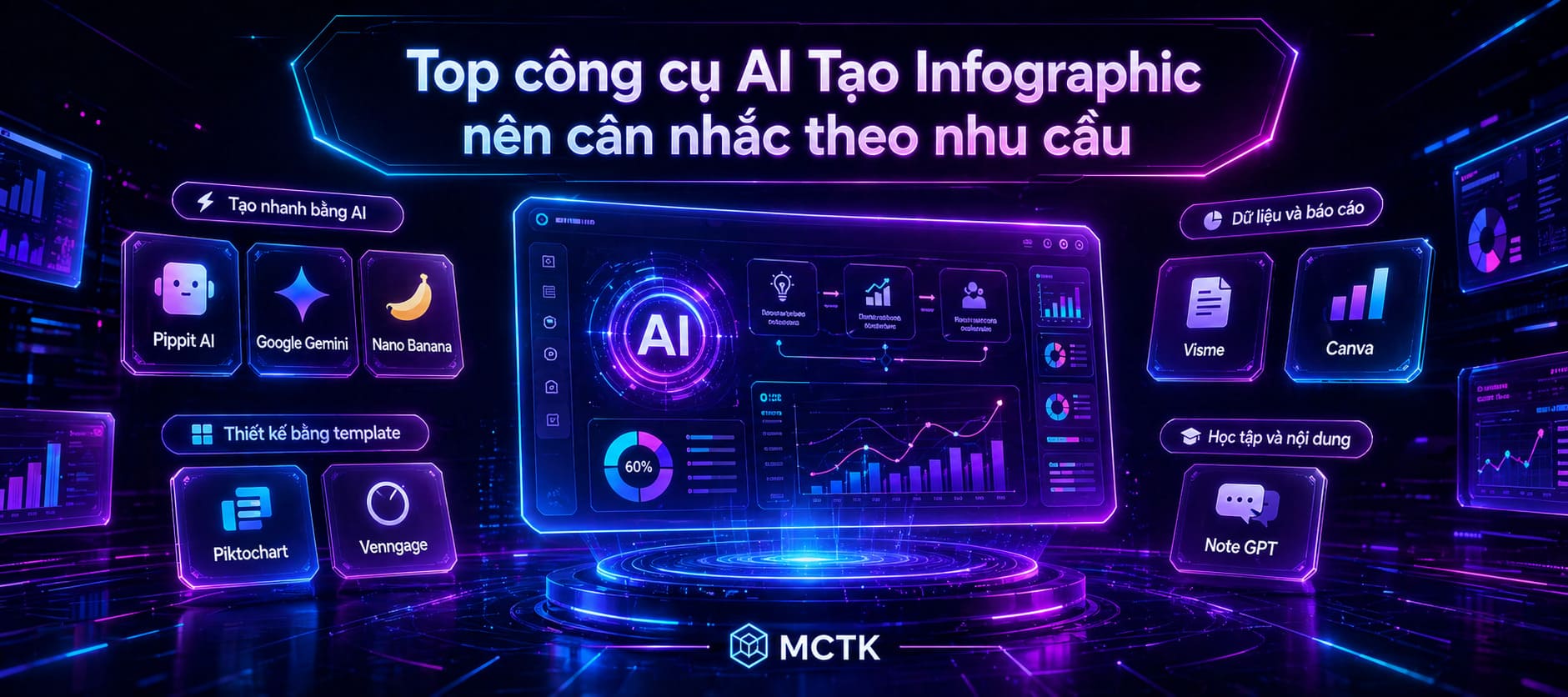
Không có một công cụ tốt nhất cho tất cả mọi người. Nếu bạn cần tạo ảnh nhanh, nhóm model tạo hình ảnh sẽ phù hợp hơn. Nếu bạn cần nhiều chữ, dữ liệu, biểu đồ hoặc tiếng Việt chỉnh chu, nhóm công cụ thiết kế tích hợp AI thường an toàn hơn. Để tìm ra được công cụ phù hợp nhất cho nhu cầu của mình, hãy tham khảo top công cụ AI tạo infographic dưới đây nhé.
Pippit AI: đáng thử nếu muốn tạo infographic bằng model hình ảnh mới
Pippit AI là công cụ của Bytedance, tiền thân được CapCut phát triển. Điểm đáng chú ý là công cụ này có giao diện tiếng Việt và được tích hợp model tạo hình ảnh độc quyền Seedream 5.0.
Với Pippit AI, người dùng có thể tạo ra 4 option ảnh để lựa chọn. Người dùng mới có điểm dùng thử, model hình ảnh trên Pippit có thể sử dụng trong 7 ngày đầu với tài khoản mới. Khi tải ảnh, có tùy chọn ảnh có watermark và không watermark. Sau khi dùng hết điểm, người dùng sẽ cần mua gói để tiếp tục sử dụng.
Điểm phù hợp với người Việt là giao diện tiếng Việt và khả năng tạo ảnh nhanh. Tuy nhiên, phần chữ tiếng Việt trên ảnh thành phẩm vẫn có thể còn lỗi nhỏ về chính tả, nên người dùng cần rà soát kỹ trước khi dùng chính thức. Pippit AI hợp với người muốn tạo bản nháp hình ảnh nhanh, thử nhiều phong cách và chọn phương án đẹp nhất rồi tiếp tục tinh chỉnh.
Google Gemini (Nano Banana): phù hợp khi muốn tạo infographic từ prompt chi tiết
Gemini Nano Banana được nhắc đến như một công cụ có thể tạo infographic bằng AI miễn phí, hỗ trợ tiếng Việt khá rõ trong ví dụ được cung cấp. Công cụ này có thể xử lý bố cục, màu sắc và nội dung tự động nếu người dùng nhập câu lệnh đủ chi tiết.
Điểm mạnh của cách tạo bằng Gemini là người dùng có thể mô tả rất rõ đối tượng, mục tiêu, quy trình, phong cách hình ảnh, icon và tiêu đề. Ví dụ, khi cần tạo infographic cho học sinh tiểu học, người dùng có thể chỉ rõ phong cách hoạt hình, màu sắc tươi sáng, icon cần có và tiêu đề tiếng Việt.
Công cụ này phù hợp với người muốn tạo infographic theo chủ đề cụ thể, đặc biệt là các nội dung giáo dục, quy trình hoặc minh họa khái niệm. Tuy nhiên, người dùng vẫn cần xem lại kết quả, điều chỉnh và tạo lại nếu chưa đúng ý.
Piktochart: phù hợp với giáo dục, marketing và báo cáo
Piktochart là nền tảng thiết kế tích hợp AI, hỗ trợ tạo infographic trực quan trên web. Công cụ này có nhiều mẫu theo chủ đề như giáo dục, marketing, báo cáo, đồng thời cho phép thêm hình ảnh, biểu tượng, biểu đồ và xuất file PNG, PDF hoặc chia sẻ link trực tuyến.
Piktochart phù hợp với marketer, giáo viên, sinh viên hoặc người cần trình bày thông tin theo cách sinh động hơn. Điểm đáng chú ý là công cụ không chỉ tạo thiết kế đẹp mà còn hỗ trợ chuyển dữ liệu và nội dung thành biểu đồ, đồ họa dễ hiểu.
Với tiếng Việt, người dùng nên tận dụng khả năng chỉnh sửa văn bản để rà soát lại tiêu đề, nhãn, mô tả và đảm bảo nội dung không bị lỗi trước khi xuất file.
Venngage: mạnh về bố cục, màu sắc và biểu đồ
Venngage là công cụ thiết kế infographic thông minh sử dụng AI để hỗ trợ tạo hình ảnh trực quan. Người dùng có thể chọn mẫu, nhập nội dung và để AI hỗ trợ tối ưu bố cục, màu sắc, biểu đồ phù hợp.
Công cụ này phù hợp với người muốn tạo infographic nhanh từ nội dung có sẵn, đặc biệt trong các nhu cầu như marketing, báo cáo dữ liệu hoặc truyền thông. Venngage cũng được nhắc đến với giao diện kéo thả, kho mẫu phong phú và khả năng tạo infographic từ dữ liệu nhập vào.
Điểm cần lưu ý là gói miễn phí có giới hạn template và tính năng. Vì vậy, nếu dùng thường xuyên hoặc cần nhiều định dạng đầu ra, người dùng nên kiểm tra kỹ giới hạn trước khi triển khai.
Note GPT: phù hợp khi muốn biến nội dung thành infographic nhanh
Note GPT hỗ trợ phân tích nội dung, lựa chọn mẫu thiết kế và tự động tạo hình ảnh minh họa. Công cụ này phù hợp với người đã có sẵn nội dung nhưng chưa biết cách biến thành infographic.
Điểm mạnh của Note GPT nằm ở khả năng rút ngắn thời gian từ nội dung thô sang thiết kế trực quan. Người dùng có thể dùng để tạo infographic cơ bản, phục vụ ghi chú, bài học, bài viết hoặc nội dung cần tóm tắt nhanh.
Theo nguồn gợi ý, bản miễn phí của Note GPT tạo infographic cơ bản có logo. Vì vậy, nếu cần dùng cho nội dung chính thức, người dùng nên cân nhắc phần logo hoặc kiểm tra tùy chọn xuất file trước khi sử dụng.
Canva: dễ dùng, linh hoạt và phù hợp với người mới
Canva – một gợi ý không thể thiếu trong danh sách top công cụ AI tạo infographic, là công cụ quen thuộc với giao diện kéo thả, kho mẫu phong phú và khả năng tùy chỉnh linh hoạt. Công cụ này phù hợp với người mới bắt đầu, người làm nội dung, sinh viên, giáo viên hoặc người cần thiết kế nhanh cho mạng xã hội, bài thuyết trình và tài liệu học tập.
Điểm mạnh của Canva là người dùng có thể kiểm soát lại chữ tiếng Việt khá tốt nhờ khả năng chỉnh sửa trực tiếp trong thiết kế. Với các nội dung nhiều chữ, Canva thường phù hợp hơn so với công cụ tạo ảnh tự động vì người dùng có thể sửa từng dòng, thay font, căn chỉnh bố cục và xuất bản theo nhu cầu.
Sử dụng tài khoản Canva Pro không chỉ phù hợp để tạo infographic từ đầu mà còn phù hợp khi bạn muốn dùng AI tạo ý tưởng trước, sau đó đưa nội dung sang công cụ thiết kế để hoàn thiện.
Visme: phù hợp với báo cáo, slide và nội dung dữ liệu
Visme là công cụ kết hợp AI với các tính năng trực quan để tạo infographic, báo cáo, biểu đồ, hình minh họa và bài thuyết trình. Điểm mạnh của Visme là kho template phong phú, khả năng tùy chỉnh kiểu chữ, hình ảnh và các thành phần thiết kế.
Visme còn hỗ trợ các yếu tố như đồ họa 3D, biểu đồ động, animation trên thành phần infographic, ghi chú cho từng slide và thu âm giọng nói tích hợp vào bài thuyết trình. Đây là lựa chọn phù hợp với người cần tạo nội dung trình bày chuyên nghiệp, đặc biệt là báo cáo, số liệu, thuyết trình hoặc tài liệu kinh doanh.
Nếu infographic của bạn thiên về dữ liệu, slide hoặc báo cáo, Visme là công cụ đáng cân nhắc hơn so với các công cụ chỉ thiên về ảnh minh họa.
Napkin AI: biến văn bản thành hình ảnh trực quan
Napkin AI là nền tảng sử dụng AI để chuyển đổi văn bản thành hình ảnh minh họa trực quan. Công cụ này phân tích nội dung văn bản và tạo ra hình ảnh, biểu đồ hoặc sơ đồ phù hợp với nội dung đó.
Napkin AI phù hợp khi bạn đã có sẵn nội dung và muốn biến các ý chính thành hình ảnh hoặc sơ đồ để dễ trình bày hơn. Với nội dung tiếng Việt, người dùng nên kiểm tra lại phần chữ sau khi AI tạo, đặc biệt nếu dùng trực tiếp ảnh thành phẩm.
>> Tham khảo tài khoản Napkin AI giá tốt: https://muachungtaikhoan.com/tai-khoan-napkin-ai/
Các công cụ thiết kế khác đáng cân nhắc
Ngoài top các công cụ AI tạo infographic được gợi ý trên, một số nền tảng khác cũng phù hợp với từng nhu cầu cụ thể.
| Nhu cầu của bạn | Nên cân nhắc công cụ | Vì sao phù hợp |
|---|---|---|
| Muốn tạo nhanh từ prompt | Pippit AI, Gemini Nano Banana, Napkin AI | Tạo hình ảnh nhanh, có thể thử nhiều phong cách |
| Muốn kiểm soát chữ tiếng Việt | Canva, Piktochart, Venngage, Visme | Dễ chỉnh sửa văn bản, bố cục và font chữ |
| Làm báo cáo dữ liệu | Infogram, Visme, Piktochart | Mạnh về biểu đồ, dữ liệu và trình bày thông tin |
| Làm bài học, giáo án, thuyết trình | Piktochart, Canva, Easel.ly, Visme | Có mẫu, icon, biểu đồ và bố cục dễ hiểu |
| Làm content marketing hoặc mạng xã hội | Canva, Adobe Spark, Snappa, VistaCreate | Phù hợp thiết kế truyền thông, social và quảng cáo |
| Biến bài viết dài thành đồ họa | Infography, Napkin AI, Note GPT | Hỗ trợ phân tích nội dung và trực quan hóa ý chính |
| Muốn thử model hình ảnh mới | Pippit AI | Có Seedream 5.0, xuất nhiều option ảnh để chọn |
Bảng này cho thấy Top công cụ AI Tạo Infographic nên được hiểu theo nhu cầu, không phải theo một thứ hạng cố định.
Cách tạo infographic bằng AI để ít lỗi và đúng ý hơn
Muốn tạo infographic đẹp, prompt thôi chưa đủ. Bạn cần chuẩn bị cả nội dung và định hướng. Có thể hiểu công thức cơ bản là:
Prompt rõ + nội dung gọn + định hướng cụ thể = infographic dễ dùng hơn
Cấu trúc prompt chuẩn nên dùng
Một câu lênh (prompt) tốt khi sử dựng top công cụ AI tạo Infographic nên có đủ 6 thành phần:
| Thành phần | Cần ghi gì | Vai trò |
|---|---|---|
| Đối tượng xem | Học sinh, sinh viên, khách hàng, người đọc blog, người xem mạng xã hội | Giúp AI chọn phong cách trình bày phù hợp |
| Mục tiêu nội dung | Giải thích quy trình, tóm tắt dữ liệu, minh họa khái niệm, giới thiệu sản phẩm | Giúp thiết kế có trọng tâm |
| Thông tin chính | Các bước, ý chính, số liệu hoặc nội dung cần đưa vào | Là nguyên liệu chính của infographic |
| Phong cách hình ảnh | Hiện đại, tối giản, hoạt hình, chuyên nghiệp, tươi sáng | Định hướng cảm giác thị giác |
| Yếu tố trực quan | Icon, biểu đồ, bản đồ, mũi tên, nhân vật, khối nội dung | Giúp nội dung dễ hiểu hơn |
| Tiêu đề tiếng Việt | Tiêu đề ngắn, rõ, đúng dấu | Giúp AI xác định thông điệp chính |
Ví dụ cấu trúc prompt có thể viết theo dạng: tạo infographic cho nhóm đối tượng nào, giải thích nội dung gì, gồm những bước nào, theo phong cách nào, cần icon gì và tiêu đề là gì.
Đây là điểm cốt lõi trong Hướng dẫn cách tạo infographic bằng AI: càng mô tả rõ thì AI càng có cơ sở để tạo thiết kế đúng ý. Ngược lại, nếu prompt chỉ ghi chung chung, kết quả thường đẹp nhưng khó dùng.
Lưu ý khi viết prompt tiếng Việt
Khi viết prompt tiếng Việt, nên dùng câu ngắn, rõ ý và có đủ dấu. Không nên nhồi quá nhiều chữ vào infographic, vì ảnh càng nhiều chữ thì khả năng lỗi càng cao. Nếu cần trình bày nhiều nội dung, hãy chia thành các bước hoặc các nhóm ý.
Bạn cũng nên yêu cầu bố cục dễ đọc, chữ lớn, tiêu đề rõ, ít chữ trên mỗi khối. Với các top công cụ AI tạo infographic hay ảnh tự động, nên tạo nhiều lần để chọn phương án tốt nhất rồi kiểm tra lại phần chữ.
Lợi ích cho người dùng khi sử dụng top công cụ AI tạo infographic
AI giúp rút ngắn quá trình từ ý tưởng đến bản thiết kế ban đầu. Với người không chuyên, đây là lợi ích rất thực tế.
Tạo bản nháp nhanh hơn
Thay vì tự lên bố cục, chọn màu và tìm icon từ đầu, người dùng có thể để AI gợi ý bản nháp. Sau đó, bạn chỉnh lại chữ, màu, bố cục hoặc nội dung theo nhu cầu.
Giúp người không chuyên dễ bắt đầu
Nhiều công cụ có template, thao tác kéo thả và tính năng AI hỗ trợ. Nhờ đó, người mới vẫn có thể tạo infographic phục vụ học tập, báo cáo, blog hoặc truyền thông.
Trực quan hóa thông tin phức tạp
Infographic đặc biệt hữu ích với nội dung có quy trình, dữ liệu, số liệu, khái niệm hoặc bài viết dài. AI có thể hỗ trợ chia nhỏ thông tin thành các phần dễ nhìn hơn.
Phù hợp nhiều mục đích sử dụng
Người dùng có thể tạo infographic cho bài học, bài thuyết trình, báo cáo, content marketing, social media, blog cá nhân hoặc tài liệu nội bộ.
Hạn chế khi dùng AI tạo infographic
Dù tiện lợi, AI vẫn có những hạn chế cần hiểu trước khi dùng.
| Hạn chế | Cách xử lý |
|---|---|
| Có thể lỗi tiếng Việt | Kiểm tra kỹ dấu, chính tả và font trước khi dùng |
| Nội dung dài dễ làm bố cục rối | Rút gọn thành ý chính, chia thành các bước |
| Công cụ tạo ảnh khó sửa từng chữ | Với nội dung nhiều chữ, nên dùng công cụ thiết kế có chỉnh sửa văn bản |
| Bản dùng thử có thể giới hạn | Kiểm tra điểm dùng thử, watermark, logo hoặc tính năng xuất file |
| Template dễ bị giống nhau | Tùy chỉnh màu sắc, icon, bố cục và nội dung |
| Kết quả đầu tiên chưa chắc đúng ý | Tạo lại, chỉnh prompt hoặc chuyển sang công cụ khác nếu cần |
Điều quan trọng là không nên xem AI như người làm thay toàn bộ. AI nên được dùng như công cụ hỗ trợ tạo nhanh, còn người dùng vẫn cần kiểm duyệt nội dung.
Ai nên sử dụng công cụ AI tạo infographic?
Công cụ AI tạo infographic phù hợp với nhiều nhóm người dùng.
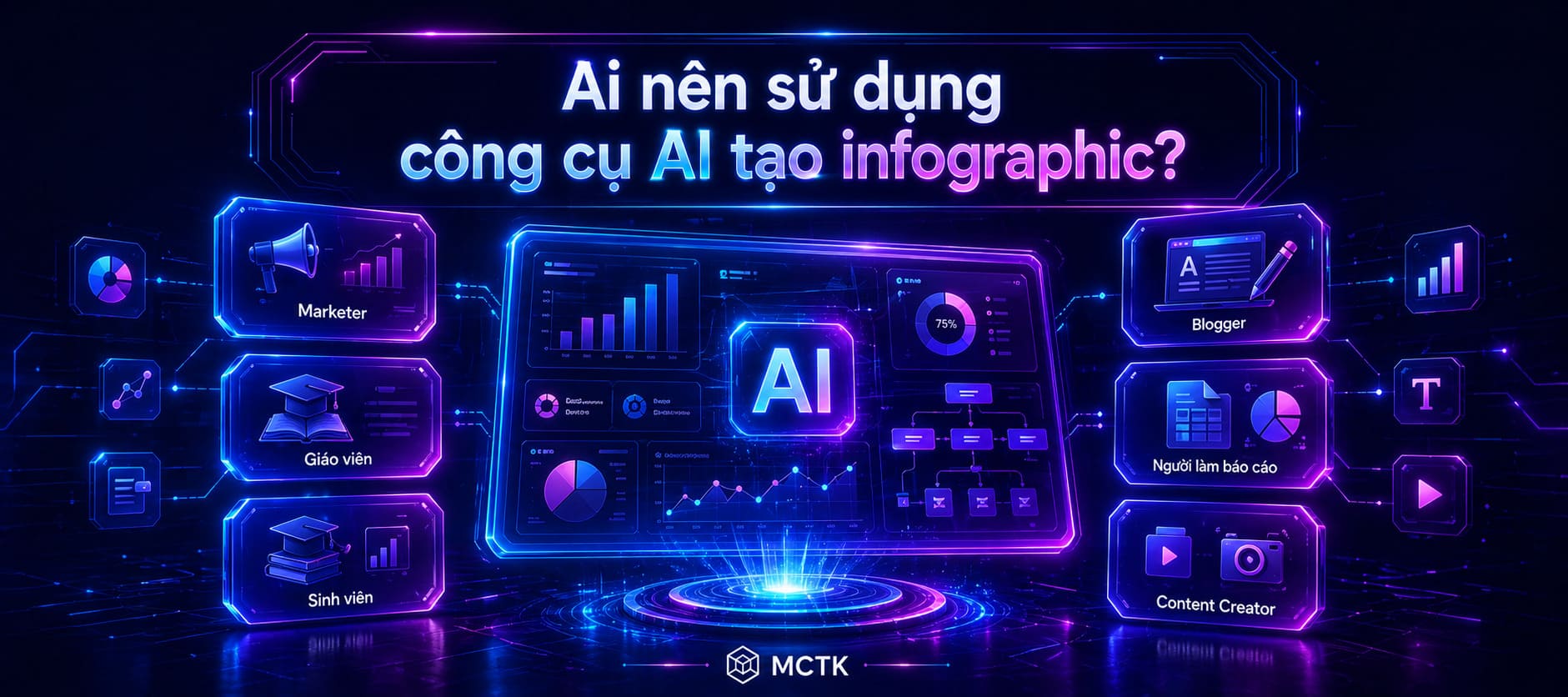
Marketer và người làm truyền thông có thể dùng để tóm tắt thông điệp, minh họa chiến dịch, tạo nội dung cho social hoặc trình bày ý tưởng quảng bá.
Giáo viên, học sinh và sinh viên có thể dùng để làm bài học, giáo án, bài thuyết trình hoặc mô tả quy trình theo cách dễ hiểu hơn.
Người làm báo cáo, dữ liệu và kinh doanh có thể dùng các công cụ như Infogram, Visme, Piktochart hoặc Venngage để trực quan hóa số liệu, biểu đồ và thông tin phức tạp.
Blogger, chủ website và người viết nội dung có thể dùng Infography, Napkin AI hoặc Note GPT để biến bài viết dài thành đồ họa thông tin dễ tiếp nhận hơn.
Người mới bắt đầu có thể chọn các công cụ có template, kéo thả và chỉnh sửa đơn giản như Canva, Easel.ly, Snappa hoặc VistaCreate đã được gợi ý trong top công cụ AI tạo infographic của MCTK.
Những điều cần kiểm tra trước khi xuất infographic
Trước khi tải xuống hoặc đăng infographic, hãy kiểm tra các yếu tố sau:
- Tiêu đề có đúng dấu tiếng Việt không
- Các đoạn chữ nhỏ có dễ đọc không
- Có lỗi chính tả hoặc lỗi font không
- Bố cục có dẫn mắt người xem theo đúng thứ tự không
- Icon, biểu đồ, hình minh họa có đúng nghĩa không
- Nội dung có quá nhiều chữ không
- File xuất ra có đủ sắc nét không
- Có watermark hoặc logo không mong muốn không
- Thiết kế có cần chỉnh lại để khác mẫu gốc không
Với infographic tiếng Việt, bước kiểm tra này quyết định rất nhiều đến chất lượng thành phẩm. Một thiết kế đẹp nhưng sai chữ sẽ khó dùng trong môi trường chuyên nghiệp.
Câu hỏi thường gặp về Top công cụ AI Tạo Infographic
Infographic là gì?
Infographic là dạng đồ họa thông tin kết hợp hình ảnh, biểu đồ, icon, màu sắc và chữ ngắn để truyền tải nội dung nhanh, dễ hiểu và trực quan hơn văn bản thuần.
AI có tạo infographic tiếng Việt chuẩn không?
Một số công cụ có thể hỗ trợ tiếng Việt khá tốt, nhưng người dùng vẫn cần kiểm tra lại dấu, chính tả, font chữ và bố cục trước khi sử dụng chính thức.
Công cụ nào phù hợp nếu muốn chỉnh chữ tiếng Việt kỹ?
Canva, Piktochart, Venngage và Visme là các lựa chọn đáng cân nhắc vì có khả năng chỉnh sửa văn bản, bố cục và thành phần thiết kế linh hoạt hơn.
Công cụ nào phù hợp để làm báo cáo dữ liệu?
Infogram, Visme, Piktochart và Venngage phù hợp khi cần biểu đồ, đồ thị, dữ liệu, báo cáo hoặc nội dung có tính phân tích.
Có nên dùng công cụ tạo ảnh AI để làm infographic nhiều chữ không?
Không nên phụ thuộc hoàn toàn. Sử dụng một trong top công cụ AI tạo infographic phù hợp để lên ý tưởng nhanh, nhưng nếu infographic có nhiều chữ tiếng Việt, bạn nên ưu tiên công cụ cho phép chỉnh sửa văn bản dễ hơn.
Làm sao để AI tạo infographic đúng ý hơn?
Bạn nên chuẩn bị nội dung gọn, viết prompt rõ, nêu đối tượng xem, mục tiêu, thông tin chính, phong cách, icon cần có và tiêu đề. Sau khi tạo, hãy kiểm tra lại và chỉnh sửa nếu cần.
Kết luận
Top công cụ AI Tạo Infographic không nên được hiểu là danh sách công cụ nổi tiếng nhất, mà nên được nhìn theo nhu cầu sử dụng. Nếu bạn muốn tạo nhanh và thử nhiều ý tưởng hình ảnh, Pippit AI, Gemini Nano Banana, Napkin AI, Note GPT hoặc Infography là nhóm đáng cân nhắc. Nếu bạn cần kiểm soát chữ tiếng Việt, biểu đồ, bố cục và file đầu ra, Canva, Piktochart, Venngage, Visme hoặc Infogram sẽ phù hợp hơn.
Với người Việt Nam, một infographic tốt không chỉ cần đẹp mà còn phải đọc được, đúng dấu, rõ nội dung và dễ chỉnh sửa. Trước khi chọn công cụ, hãy xác định bạn cần tạo infographic cho học tập, báo cáo, social, blog, dữ liệu hay truyền thông. Khi hiểu đúng nhu cầu, bạn sẽ chọn công cụ chính xác hơn và tránh mất thời gian với những thiết kế đẹp nhưng không dùng được.
Mua Chung Tài Khoản MCTK có thể là nơi bạn tham khảo thêm các công cụ AI phục vụ sáng tạo nội dung, thiết kế và làm việc hiệu quả hơn. Điều quan trọng nhất vẫn là chọn công cụ theo mục tiêu thực tế, kiểm tra kỹ tiếng Việt và hoàn thiện infographic trước khi xuất bản.