
 Giới thiệu
 Liên hệ
 Thông Tin Hỗ Trợ
Kiến thức Seo, Tin tức
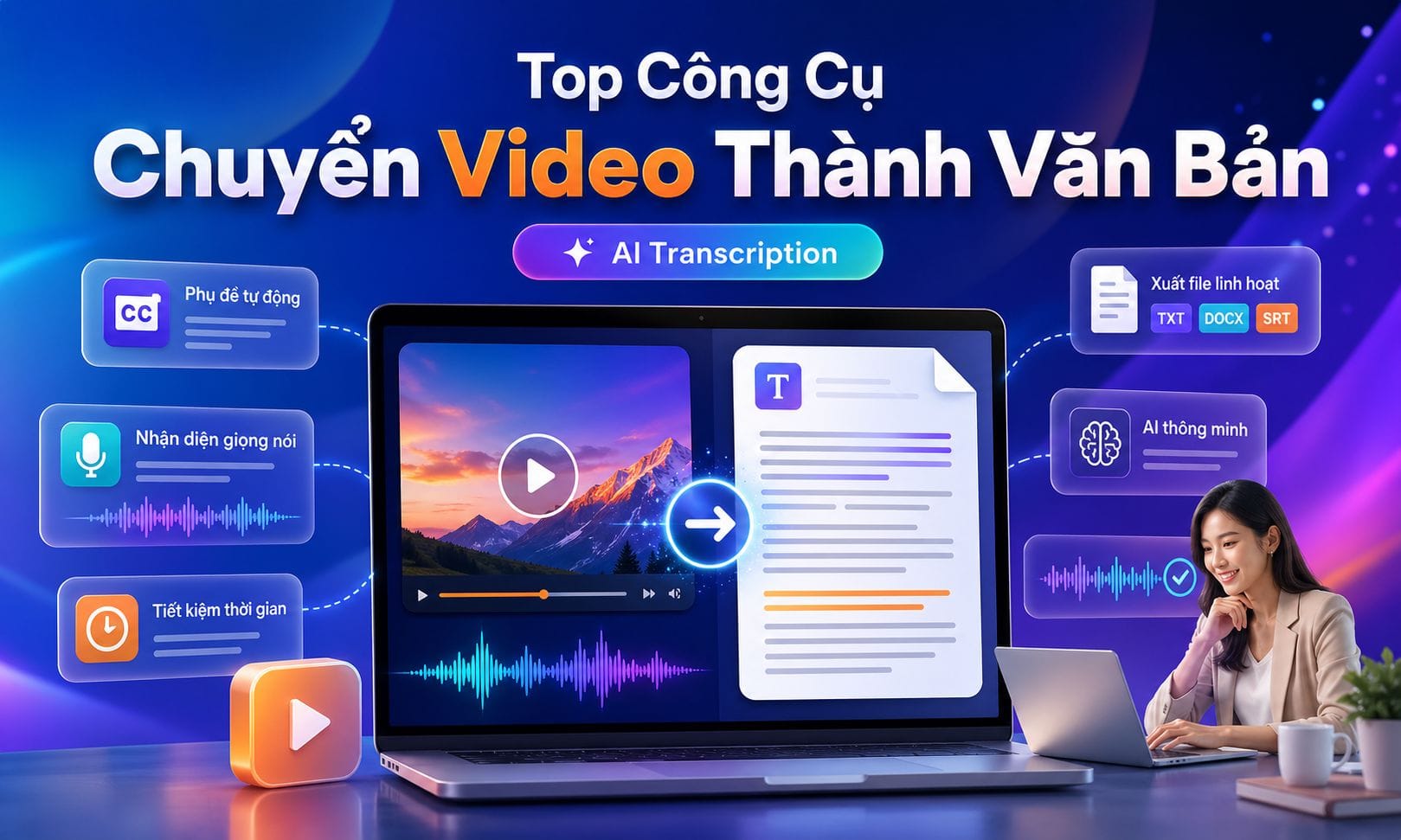
Top công cụ chuyển video thành văn bản online chính xác 2026
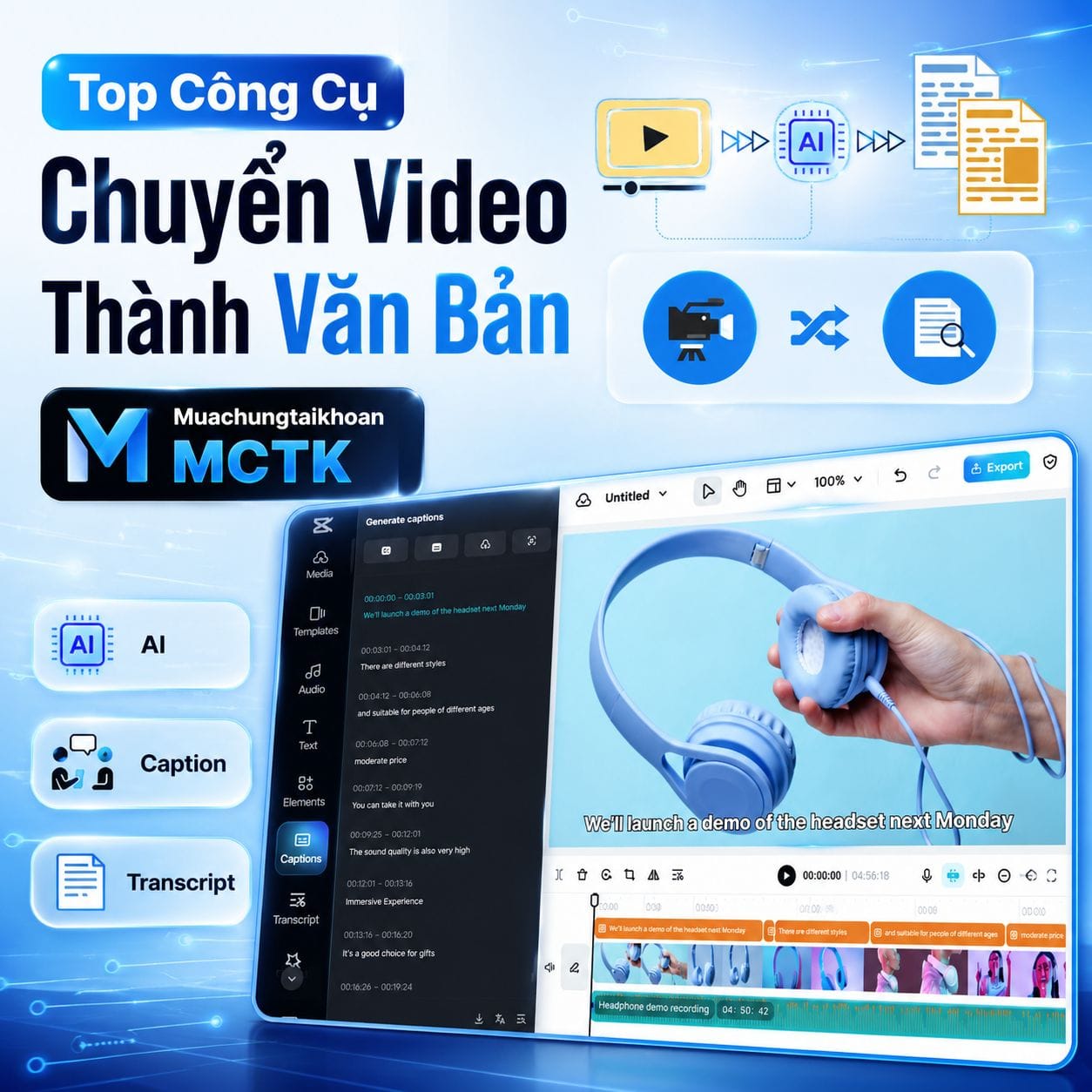
Khi cần lấy lời nói từ video để làm ghi chú, phụ đề, mô tả YouTube hoặc tài liệu làm việc, việc gõ thủ công thường tốn nhiều thời gian và dễ sai sót. Top công cụ chuyển video thành văn bản nhanh hơn, dễ chỉnh sửa hơn và hỗ trợ nội dung dễ tiếp cận hơn theo cách trực tuyến. Bài viết này tổng hợp 3 lựa chọn nổi bật gồm VEED, Canva và Vizard để bạn so sánh nhanh, hiểu điểm khác nhau và chọn đúng theo nhu cầu sử dụng. Mỗi công cụ có điểm mạnh riêng nên việc chọn đúng sẽ phụ thuộc vào cách bạn làm nội dung.
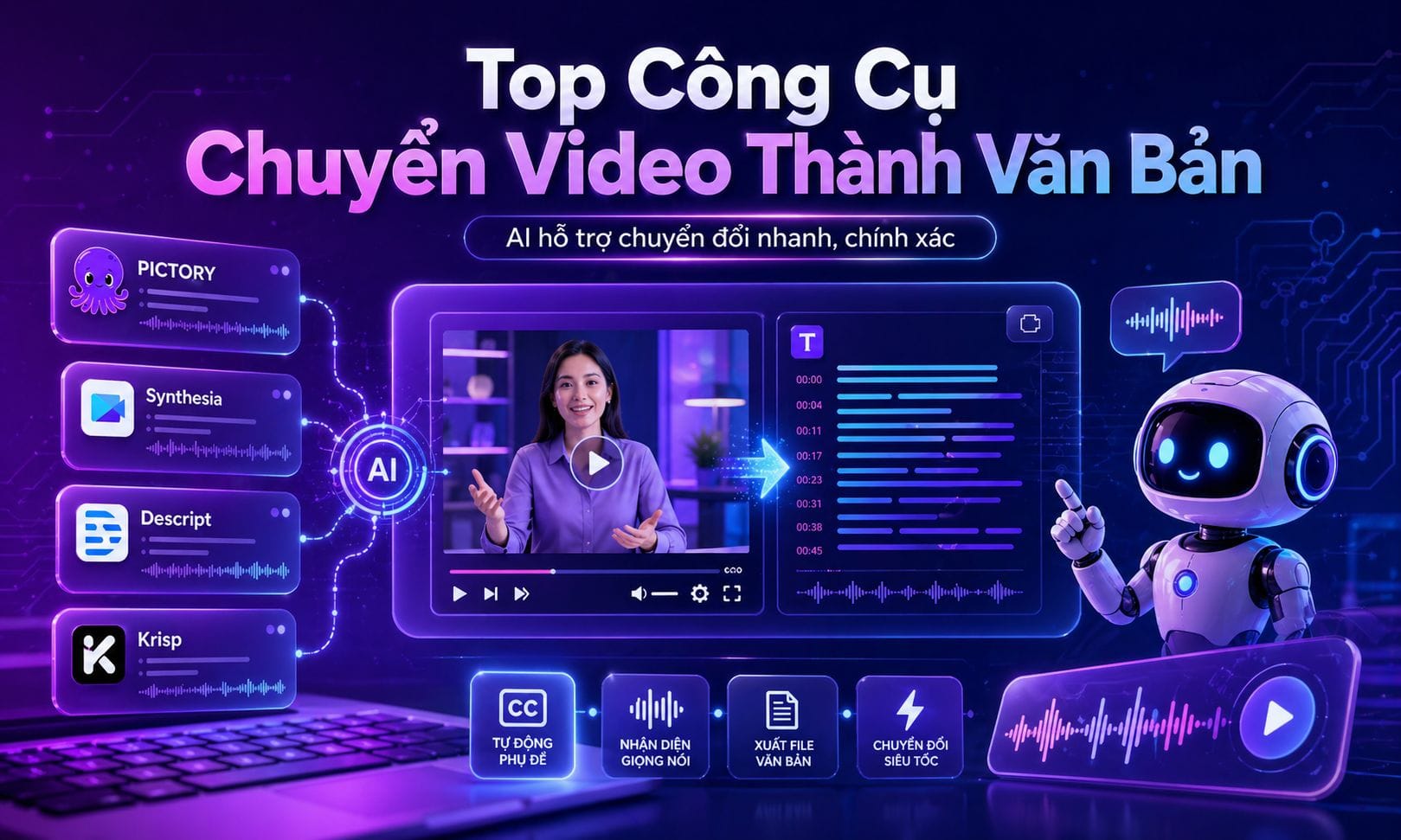
Bảng so sánh nhanh top công cụ chuyển video thành văn bản
| Lựa chọn | Điểm nổi bật | Phù hợp với ai | Hình thức sử dụng, giá hoặc ghi chú |
|---|---|---|---|
| VEED | Tự động sao chép âm thanh của video, tạo phụ đề, dịch, lưu dạng TXT | Content creator, marketer, người làm video cần bản chép lời và phụ đề | Có bản dùng miễn phí theo thông tin hiển thị; không cần thẻ tín dụng; có Enterprise plan |
| Canva | Gỡ băng lời thoại, tạo chú thích, chỉnh sửa và xuất video MP4 | Người dùng đã quen thiết kế, nhân viên văn phòng, học sinh, sinh viên, creator cần thao tác nhanh | Truy cập trên máy tính và thiết bị di động; Dịch Magic thuộc Pro |
| Vizard | Phiên âm bằng AI, thêm phụ đề, dịch nhiều ngôn ngữ, chia sẻ bằng liên kết | Creator, nhà tiếp thị mạng xã hội, freelancer cần tái sử dụng video | Miễn phí, không cần cài phần mềm; hỗ trợ xuất SRT và TXT |
Top 1. VEED
VEED là lựa chọn nổi bật khi bạn muốn chuyển lời nói trong video thành bản chép có thể dùng ngay cho phụ đề, mô tả video hoặc tài liệu. Điểm mạnh của VEED nằm ở quy trình đơn giản: tải video lên, chọn phụ đề tự động, sau đó lấy kết quả ở định dạng TXT để mở bằng Microsoft Word hoặc đưa vào Google Docs.
Điểm nổi bật:
- Tự động chuyển âm thanh trong video thành văn bản theo thời gian thực.
- Hỗ trợ tạo phụ đề, dịch phụ đề và thiết kế hiển thị phụ đề.
- Có thể tải xuống bản chép lời dưới dạng TXT.
- Cho phép chỉnh phông chữ, kích cỡ, màu sắc cho phụ đề.
- Có tùy chọn loại bỏ tiếng ồn nền hoặc tạp âm khỏi âm thanh chỉ bằng một cú nhấp.
- Có thể thêm từ tùy chỉnh như tên riêng hoặc tên thương hiệu để tăng độ chính xác.
Phù hợp với ai:
VEED phù hợp với người làm nội dung, marketer, freelancer và đội nhóm cần xử lý video thường xuyên. Nếu bạn muốn lấy bản chép lời để dùng làm mô tả YouTube, tài liệu nội bộ hoặc phụ đề dễ nhìn hơn, VEED là lựa chọn nên ưu tiên.
Giá, gói hoặc hình thức sử dụng:
Nguồn hiển thị VEED có bản Free, không cần thẻ tín dụng và có gói Enterprise plan cho nhu cầu chuyên nghiệp hơn.
Nhận xét định hướng:
VEED đáng cân nhắc khi bạn cần sự cân bằng giữa phiên âm, chỉnh sửa phụ đề, dịch và xử lý âm thanh trong cùng một nơi. Đây không chỉ là trình chuyển đổi đơn lẻ mà còn là bộ chỉnh sửa video online có nhiều thao tác phục vụ sản xuất nội dung.
Top 2. Canva
Canva phù hợp với người muốn tạo bản gỡ băng nhanh nhưng vẫn cần khả năng chỉnh sửa, thiết kế và hoàn thiện video trong cùng một giao diện quen thuộc. Với Canva, bạn có thể tải video lên, chọn mục Văn bản rồi dùng Chú thích trong phần Văn bản động để tạo phụ đề tự động, sau đó chỉnh lại và xuất video MP4.
Điểm nổi bật:
- Hỗ trợ gỡ băng lời thoại và thuyết minh trong vài phút.
- Có thể dùng trên máy tính và thiết bị di động khi có kết nối internet.
- Cho phép chỉnh sửa cảnh quay, tạo closed caption hoặc phụ đề cứng.
- Có thể tạo hiệu ứng typography chuyển động cho phần chữ.
- Hỗ trợ dịch bản gỡ băng sang hơn 100 ngôn ngữ bằng Dịch Magic trong gói Pro.
- Phụ đề giúp nội dung dễ xem hơn và hỗ trợ khả năng được tìm thấy online.
Phù hợp với ai:
Canva hợp với học sinh, sinh viên, nhân viên văn phòng, creator và người cần xử lý nhanh khi đang di chuyển. Nếu bạn đã dùng Canva để thiết kế bài đăng, slide hoặc video ngắn, việc gỡ băng ngay trong nền tảng này sẽ thuận tiện hơn.
Giá, gói hoặc hình thức sử dụng:
Nguồn không nêu bảng giá cụ thể. Một số khả năng dịch bằng Dịch Magic được ghi là thuộc Pro.
Nhận xét định hướng:
Canva là lựa chọn dễ tiếp cận cho người ưu tiên sự quen thuộc và thao tác nhanh. Điểm đáng chú ý là Canva không chỉ tạo phụ đề mà còn cho phép hoàn thiện phần trình bày, hiệu ứng và xuất video sau khi chỉnh sửa.
Top 3. Vizard
Vizard là nền tảng phiên âm video bằng AI, phù hợp với người muốn phiên âm, tạo phụ đề và tái sử dụng nội dung video cho nhiều nền tảng. Theo thông tin nguồn, Vizard có thể hỗ trợ nhiều ngôn ngữ, được 10 triệu người sáng tạo tin cậy và có độ chính xác được giới thiệu ở mức 98,5%.
Điểm nổi bật:
- Tự động phiên âm bằng công nghệ nhận dạng giọng nói AI.
- Hỗ trợ nhiều ngôn ngữ và có thể thêm phụ đề cho video.
- Có thể chỉnh sửa bản ghi hoặc video sau khi hệ thống tạo kết quả.
- Hỗ trợ xuất phụ đề ở định dạng SRT và TXT.
- Có thể chia sẻ video có chú thích qua liên kết mà không cần lưu file về máy.
- Hỗ trợ tái sử dụng video thành bài đăng blog hoặc clip cho nền tảng xã hội.
Phù hợp với ai:
Vizard phù hợp với content creator, blogger, freelancer và nhà tiếp thị mạng xã hội muốn biến một video thành nhiều dạng nội dung khác nhau. Nếu mục tiêu của bạn không chỉ là lấy lời thoại mà còn cần cắt clip, thêm phụ đề hoạt hình và tối ưu cho TikTok, YouTube hoặc Instagram, Vizard là lựa chọn đáng xem.
Giá, gói hoặc hình thức sử dụng:
Nguồn cho biết Vizard miễn phí đăng ký, có thể sử dụng trực tuyến và không cần tải xuống phần mềm. Người dùng có thể xuất video có phụ đề hoặc lấy phụ đề ở định dạng SRT và TXT.
Nhận xét định hướng:
Vizard phù hợp nhất với nhu cầu tái sử dụng nội dung. Điểm mạnh không nằm ở việc phiên âm riêng lẻ, mà ở khả năng kết hợp bản ghi, phụ đề, chỉnh sửa clip và chia sẻ liên kết trong cùng một quy trình.
Nên chọn lựa chọn nào theo từng nhu cầu?
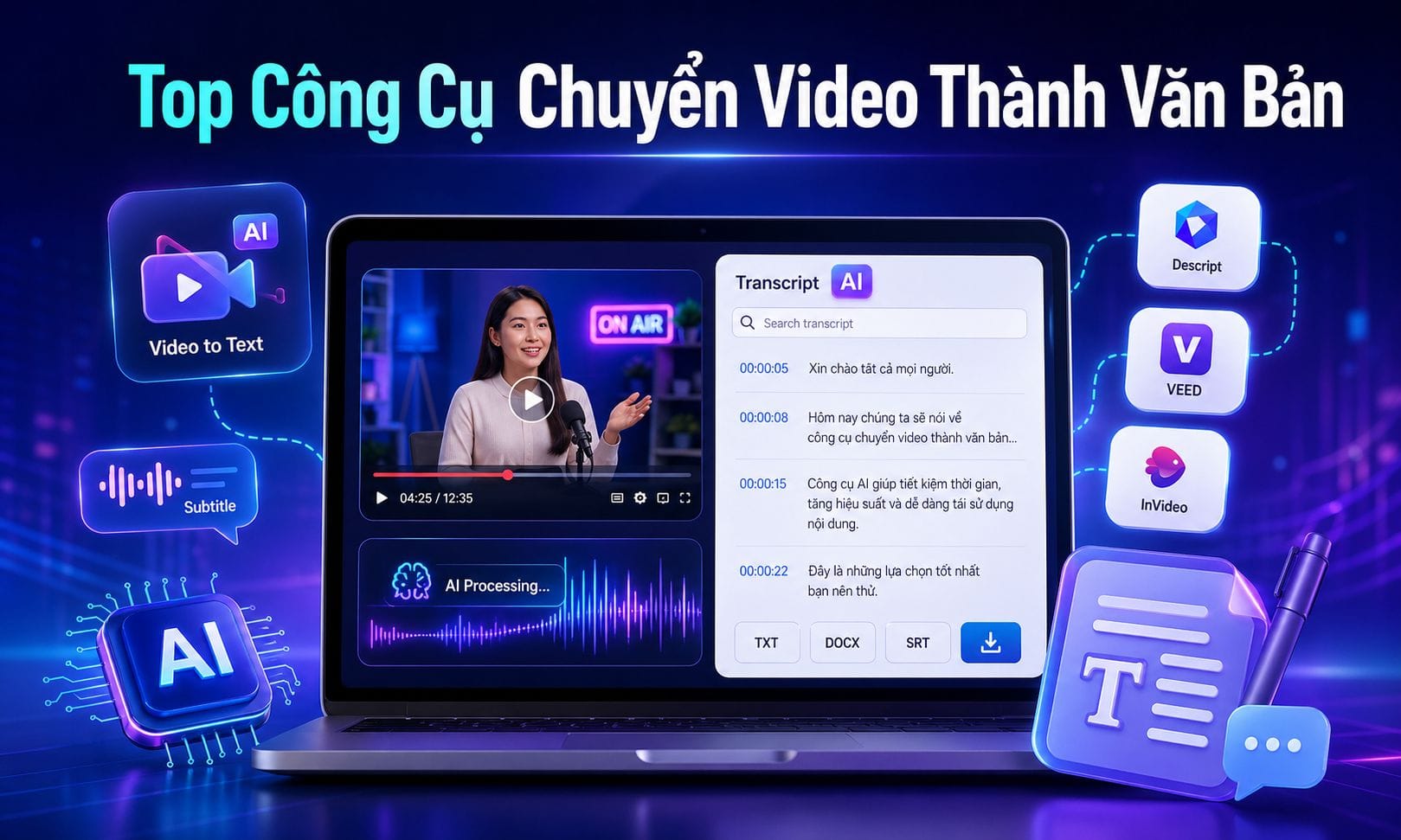
Nếu bạn cần làm phụ đề và bản chép lời nhanh cho video, VEED là lựa chọn hợp lý nhờ quy trình rõ ràng, hỗ trợ TXT và có thêm các tùy chỉnh phụ đề.
Nếu bạn đã quen làm việc với Canva và muốn chỉnh sửa video, thêm chữ, tạo hiệu ứng hoặc xuất MP4 trong một nơi, Canva sẽ dễ dùng hơn, nhất là với người không muốn chuyển qua nhiều nền tảng.
Nếu bạn cần tái sử dụng video cho mạng xã hội, tạo clip ngắn, thêm phụ đề hoạt hình hoặc chia sẻ qua liên kết, Vizard là lựa chọn phù hợp hơn.
Với học sinh, sinh viên hoặc nhân viên văn phòng, Canva có lợi thế về thao tác quen thuộc. Với creator và marketer, VEED hoặc Vizard sẽ đáng cân nhắc hơn tùy mục tiêu là bản chép lời, phụ đề hay tái sử dụng video.
Câu hỏi thường gặp về chuyển video thành văn bản
Có thể chuyển video thành văn bản miễn phí không?
Có. Trong nguồn, VEED có thông tin Free, còn Vizard được ghi là miễn phí đăng ký. Canva không nêu bảng giá cụ thể trong phần dữ liệu được cung cấp.
Công cụ nào phù hợp để tạo phụ đề cho video?
VEED, Canva và Vizard đều có nhắc đến khả năng tạo phụ đề. VEED mạnh ở phụ đề tự động và tùy chỉnh hiển thị, Canva tiện cho chỉnh sửa trong nền tảng thiết kế, còn Vizard phù hợp nếu muốn thêm phụ đề và tái sử dụng video.
Có thể xuất kết quả thành TXT không?
Có. VEED cho phép tải xuống dưới dạng TXT. Vizard cũng hỗ trợ tải phụ đề ở định dạng TXT và SRT. Canva trong nguồn nhấn mạnh tải video xuống dưới dạng MP4 sau khi chỉnh sửa phụ đề.
Có cần cài phần mềm không?
Vizard được giới thiệu là miễn phí, không cần cài phần mềm. VEED và Canva đều hoạt động theo hướng nền tảng trực tuyến trong phần dữ liệu nguồn.
Dùng bản gỡ băng có giúp video dễ tìm hơn không?
Có cơ sở để cân nhắc. VEED nhắc đến việc dùng bản chép lời làm mô tả YouTube để video dễ tìm kiếm hơn. Canva cũng nêu phụ đề và bản gỡ băng có thể giúp nội dung dễ được tìm thấy. Vizard cho biết bản ghi có thể hỗ trợ nội dung dễ khám phá hơn trên Google, YouTube và TikTok.
Kết luận
Danh sách trên giúp bạn nhìn nhanh 3 lựa chọn phổ biến khi cần chuyển video thành nội dung có thể đọc, chỉnh sửa, làm phụ đề hoặc tái sử dụng. VEED phù hợp nếu bạn cần bản chép lời và xử lý phụ đề rõ ràng. Canva hợp với người muốn thao tác trong nền tảng thiết kế quen thuộc. Vizard phù hợp hơn khi mục tiêu là tạo nội dung social từ video gốc.
Với người đọc tại MCTK, cách chọn công cụ tốt nhất là bắt đầu từ nhu cầu thực tế: cần TXT thì ưu tiên VEED hoặc Vizard, cần thiết kế và xuất MP4 thì cân nhắc Canva, cần tái sử dụng video cho nhiều kênh thì Vizard là lựa chọn nổi bật hơn.